Alta de un cliente nuevo, paso a paso
Esta sección sigue a un abonado nuevo desde que llega al mostrador hasta que la cuadrilla le instala el servicio, y dice quién hace cada cosa. No repite cada pantalla: cuando un paso ya tiene su propia sección, aquí solo se cuenta qué tiene que estar listo antes y a quién le toca, y se enlaza el detalle.
Ver también
El recorrido en una mirada
| # | Paso | Quién lo hace | Qué debe estar listo antes |
|---|---|---|---|
| 1 | Registrar al cliente nuevo y pedir la inspección | Cajera | Nombre, cédula o RUC, dirección y teléfono del posible cliente. |
| 2 | Inspección técnica en el domicilio | Técnico (la cuadrilla) | La orden de inspección emitida. |
| 3 | Recibir la solicitud de suscripción | Cajera | Que las mediciones de la inspección permitan instalar y el abonado quiera contratar. |
| 4 | Aprobar la solicitud | Supervisora (Margarita) | La solicitud en Recibida y con al menos un servicio. |
| 5 | Elegir al técnico y crear el contrato | Supervisora (Margarita) | La solicitud en Aprobada. |
| 6 | Instalar y cerrar la orden | Técnico | El contrato creado: de él sale la orden de instalación. |
La regla de fondo
La cajera recibe; la supervisora decide. La cajera puede llenar la solicitud, cobrar y pedir la inspección. Lo que compromete a la empresa —aprobar, elegir quién instala y crear el contrato— es de un supervisor, y el sistema no deja que la cajera lo haga ni siquiera con su propia solicitud.
Qué puede hacer cada una
| Cajera | Supervisora (Margarita) | |
|---|---|---|
| Llenar y guardar la solicitud | Sí | Sí |
| Crear y emitir una orden de trabajo | Sí | Sí |
| Aprobar la solicitud | No: el sistema responde «Solo un supervisor CATV puede aprobar una solicitud» | Sí |
| Elegir el Técnico que instala | El campo no está bloqueado para ella, pero no le toca: lo decide quien aprueba, que es quien sabe la carga de cada cuadrilla | Sí |
| Crear contrato | No: el botón no le aparece | Sí |
| Rechazar y Volver a recepción | No: los botones no le aparecen | Sí |
| Editar el contrato | Solo lo consulta | Sí |
Por qué la cajera no puede aprobar su propia solicitud
Aprobar es comprometer a la empresa con una instalación, una cuadrilla y un equipo en casa del abonado. Se probó un alta completa y la cajera aprobaba lo que ella misma había recibido; por eso el candado. Si la cajera intenta aprobar, el sistema no hace nada y le pide dejar la solicitud como Recibida y avisar a quien la revise.
Paso 1 — Registrar al cliente y pedir la inspección (cajera)
Antes de contratar, la empresa comprueba que la línea llega al domicilio. Esa comprobación es una orden de trabajo de inspección, y se hace antes de que exista el contrato: un posible cliente todavía no tiene ninguno.
- Registra al posible cliente con sus datos básicos: nombre, cédula o RUC, dirección y teléfono. Si ya es abonado y pide un segundo punto, no lo registres de nuevo: se busca el que ya existe.
- Abre TV Cable ‣ Operación ‣ Órdenes de trabajo y haz clic en Nuevo.
- En Trabajo elige el de inspección. Es un trabajo del catálogo marcado como Se hace sin contrato: esa marca es la que permite guardar la orden sin Contrato. Los demás trabajos —cortes, reconexiones, cambios de equipo— siguen exigiéndolo.
- Completa la dirección y el teléfono donde se hará la visita, y en Instrucciones escribe cómo llegar y a quién preguntar.
- Haz clic en Emitir a cuadrilla.
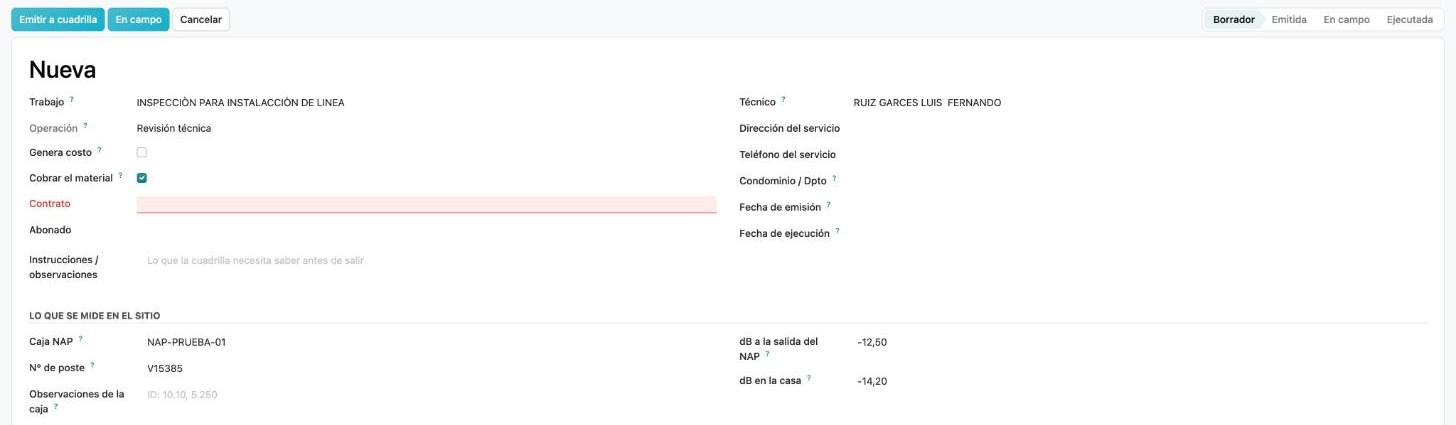
El detalle de la orden —cómo se asigna el técnico, el ciclo de estados, el Anexo A que se imprime— está en Órdenes de trabajo.
Si el trabajo de inspección no aparece
Es que el catálogo no lo tiene marcado como Se hace sin contrato. Eso lo corrige quien mantiene el catálogo en Trabajos de la cuadrilla; la cajera no tiene que buscar un contrato falso para poder guardar.
Paso 2 — La inspección (técnico)
El técnico visita el domicilio y comprueba si la planta llega. Al terminar cierra la orden con Marcar ejecutada, como cualquier otra, y anota lo que midió: la caja NAP, el N.º de poste y los dB a la salida y en la casa.
El sistema no guarda un «apto / no apto»
Hoy no existe un campo que diga si la inspección salió bien o mal. La decisión de seguir la toma una persona mirando lo que el técnico anotó: si las mediciones permiten instalar, la cajera abre la solicitud (paso 3); si no, no se llena ninguna solicitud y la orden cerrada queda como constancia de que se visitó.
Nota
Cerrar la inspección no crea nada más: ni solicitud, ni contrato, ni instalación. El sistema no pasa solo de la inspección a la solicitud; es la cajera quien, con el resultado en la mano, abre la solicitud.
Paso 3 — Recibir la solicitud (cajera)
Cuando, según las mediciones de la inspección, se puede instalar, el abonado firma el papel de la solicitud: un talonario preimpreso y numerado. La cajera lo pasa al sistema mientras el cliente está delante.
- Abre TV Cable ‣ Abonados ‣ Solicitudes de suscripción
y haz clic en Nuevo.
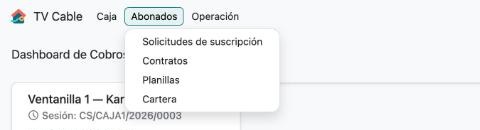
Menú TV Cable ‣ Abonados ‣ Solicitudes de suscripción. - Arriba, llena el Nº del formulario en papel, la Fecha y la Ciudad. Si el abonado ya existe, búscalo en Abonado y el sistema completa sus datos; si es nuevo, deja ese campo vacío.
- En la pestaña Datos del cliente copia lo que
dice el papel: quién es, cómo localizarlo, dónde vive y su trabajo.
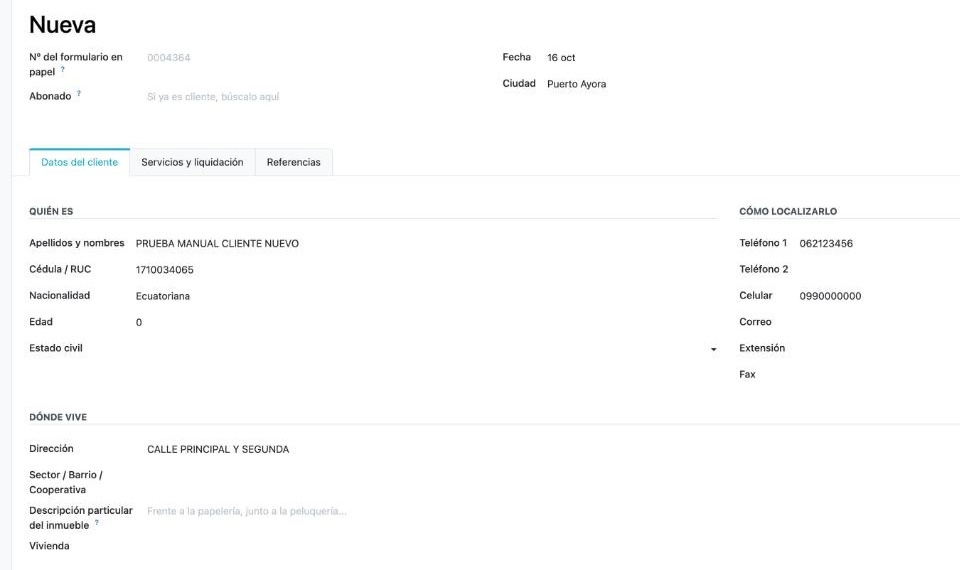
La pestaña Datos del cliente, en el mismo orden que el papel. - En Servicios y liquidación revisa las líneas.
La solicitud ya trae los servicios que el catálogo marca como de suscripción
por defecto. Los precios que se leen son finales, con IVA:
el servicio de 20 dólares se ve como 20,00, no como su base sin IVA. Quita o
agrega líneas; si se pactó otro precio, escríbelo en
Acordado sin IVA (la columna
Precio final se calcula sola). Si se cobra la inspección y la instalación, va como
una línea más (INS001), no se teclea en un casillero.
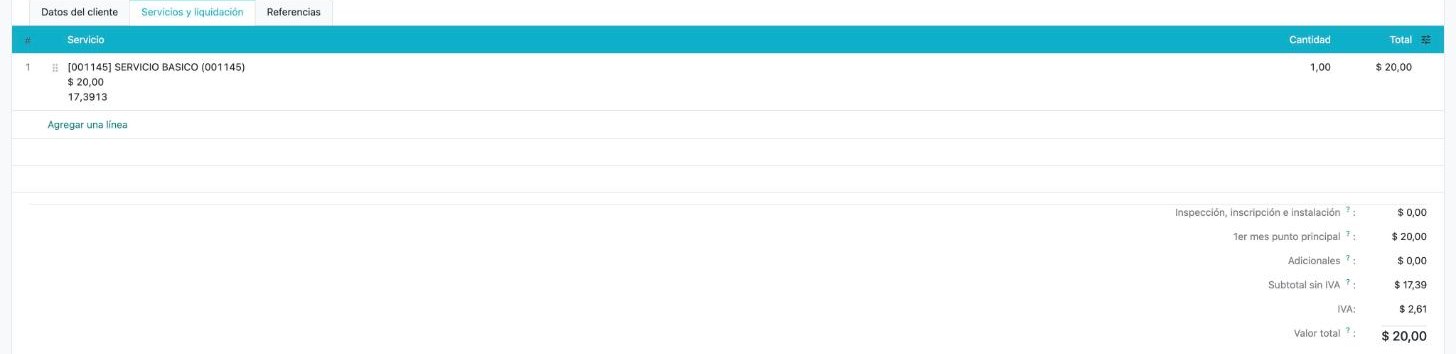
La pestaña Servicios y liquidación: bajo el nombre del servicio se lee su precio final con IVA (20,00) y, debajo, el precio acordado sin IVA (17,3913); abajo, los totales que el sistema calcula solos. La casilla de inscripción en 0,00 es a propósito. - Si el papel trae fiador, llena la pestaña Fiador; si trae referencias, la pestaña Referencias.
- Si a cambio de una permanencia mínima se perdona la instalación, marca Instalación exonerada y escribe los meses. Se explica en Solicitudes de suscripción.
- En Forma de pago elige cómo paga; si no es efectivo, pide banco y cuenta.
- Guarda. La solicitud queda Recibida.
Los totales no se escriben
Inspección, inscripción e instalación, 1er mes punto principal y Adicionales se calculan según la clase de cada servicio de la línea, con IVA incluido; el Valor total es su suma, y debajo se abre en Subtotal sin IVA e IVA. Si un total no es el que esperas, corrige la línea, no el total.
La inscripción en 0,00 no es un error
Cuando la solicitud solo lleva el servicio básico, la casilla Inspección, inscripción e instalación sale en 0,00 a propósito: es una decisión del dueño de la empresa. Solo suma si agregas una línea de inspección o instalación (por ejemplo INS001). No lo reportes como falla.
Al guardar, el sistema le deja a la supervisora una tarea pendiente: «Revisar la solicitud de …», con la cédula y la dirección. No sale ningún mensaje por WhatsApp ni por correo; Margarita la ve en sus actividades y la aprueba desde donde esté, con su usuario, y así queda registrado quién aprobó y cuándo. Si no hay ningún supervisor configurado, la solicitud se guarda igual y el sistema deja una nota diciendo que no encontró a quién avisar.
Paso 4 — Aprobar la solicitud (supervisora)
- Margarita abre la tarea pendiente, o entra en TV Cable ‣ Abonados ‣ Solicitudes de suscripción y abre la solicitud en Recibida.
- Revisa que los datos y los servicios coincidan con el papel firmado.
- Haz clic en Aprobar. La solicitud pasa a
Aprobada.

La solicitud ya Aprobada: arriba aparece Crear contrato y, a la derecha, Técnico que instala.
Una solicitud sin servicios no se puede aprobar: lo que queda contratado son sus líneas. Si el papel está mal llenado o el abonado desistió, en lugar de aprobar se usa Rechazar y queda escrito el Motivo del rechazo; para corregirla, Volver a recepción.
Paso 5 — Elegir al técnico y crear el contrato (supervisora)
Aprobar y crear el contrato son dos pulsaciones distintas, porque entre una y otra la supervisora decide quién va a instalar.
- En la solicitud Aprobada, elige el Técnico que instala. Lo decide quien aprueba porque es quien sabe cómo está la carga de cada cuadrilla ese día.
- Haz clic en Crear contrato.
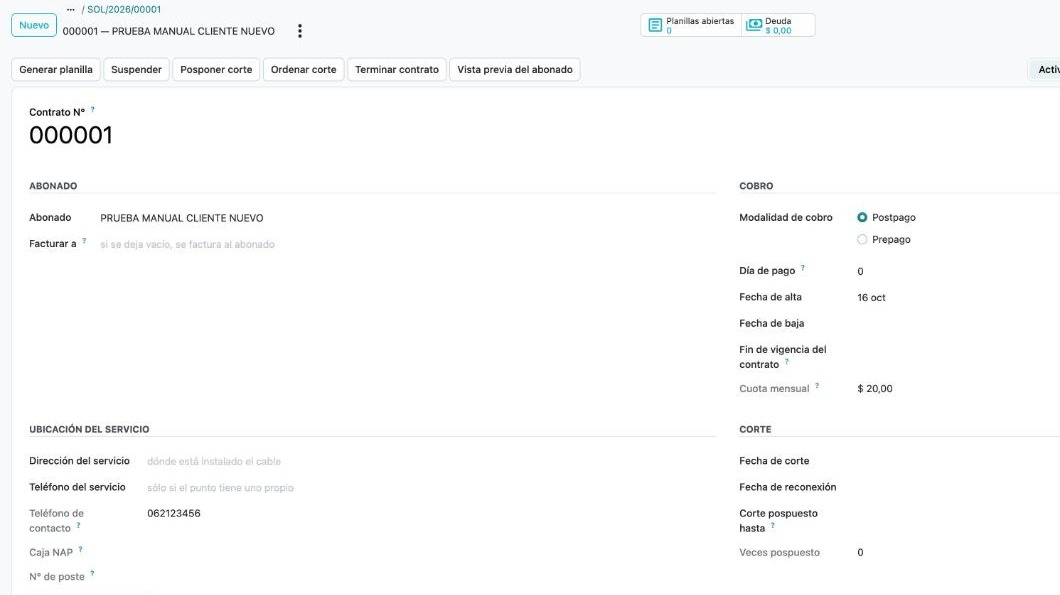
El contrato recién creado desde la solicitud, con los servicios que traía el papel.
Al crear el contrato, el sistema hace estas cosas por su cuenta:
- Crea la ficha del cliente si no existía, buscando primero por cédula o RUC para no duplicar a quien ya es abonado.
- Pasa los servicios mensuales a los servicios contratados del contrato, y los cargos de una sola vez (instalación, materiales) a sus cargos de inicio. Si la instalación estaba exonerada, el cargo conserva su valor y queda marcado como no cobrado, para saber cuánto se reclama si el abonado se va antes de la permanencia.
- Crea la orden de instalación ya Emitida, con la dirección y el teléfono de la solicitud, y la programa al técnico elegido, a quien le aparece en sus actividades. Si no hay técnico, la orden sale igual pero queda anotado que no se avisó a nadie.
- Intenta facturar el cargo de inicio. Si falla (el SRI, el diario o la secuencia mal configurados), el contrato queda creado igualmente y el motivo queda escrito en su historial; la factura se reintenta con Facturar cargos de inicio en la ficha del contrato.
- Pasa la solicitud a Contrato creado.
Una vez, y no se deshace desde la solicitud
Una solicitud solo genera un contrato. Si ya lo generó, el sistema lo dice y no crea otro; y una solicitud con contrato no se puede rechazar. Para deshacer el alta, el contrato se da de baja desde Operaciones sobre el contrato.
Paso 6 — La instalación (técnico)
La orden de instalación ya está en la bandeja del técnico. Él la pasa a En campo al llegar y, al terminar, llena el Anexo técnico (caja NAP, dB en la casa, N.º de poste y el aparato con su serie si entregó uno) y pulsa Marcar ejecutada. Ese cierre es el que deja el servicio Activo. Todo está en Órdenes de trabajo.
Desde la solicitud, los botones Contrato e Instalación de arriba llevan directo a lo que se creó, y desde el contrato sale la planilla de cada período; eso ya es el día a día de Contratos.
Lo que hace perder tiempo
- La cajera busca el botón «Aprobar» o «Crear contrato» y no está. No es una falla: esos botones son del supervisor. Se deja la solicitud Recibida y se avisa a Margarita.
- «No hay ningún supervisor a quien avisar». Falta indicar quién revisa las solicitudes en los ajustes de la empresa; mientras tanto, la solicitud espera en Recibida.
- El número del formulario en papel ya existe. El número del talonario no se repite en la empresa: antes de crear otra, busca la solicitud que ya lo tiene.
- La instalación no sale en la bandeja del técnico. Se creó sin técnico. Ábrela y asígnalo.
- El cliente ya era abonado. Elígelo en Abonado; si no, se confía en que la cédula lo encuentre al crear el contrato, y conviene comprobar que no se duplicó.