Registrar un cobro de una fecha anterior
Esto se usa cuando el dinero entró antes de que se emitiera la factura. El caso típico: el abonado depositó en el banco el 5 de octubre y recién hoy, 15 de octubre, vienes a aplicar ese depósito a su venta.
Por qué el sistema no te deja poner la fecha vieja en «Pago»
Si en el diálogo de cobro eliges Tipo Abono Pago y pones la fecha del 5 de octubre, el sistema te frena con el mensaje «Registre este cobro como "Anticipo" y crúcelo después contra la venta». No es un fallo ni un capricho: un pago fechado antes de su factura no es un cobro de ese documento, es dinero de un día anterior. Por eso ese dinero se registra primero como anticipo, con su fecha real, y después se cruza contra la venta.
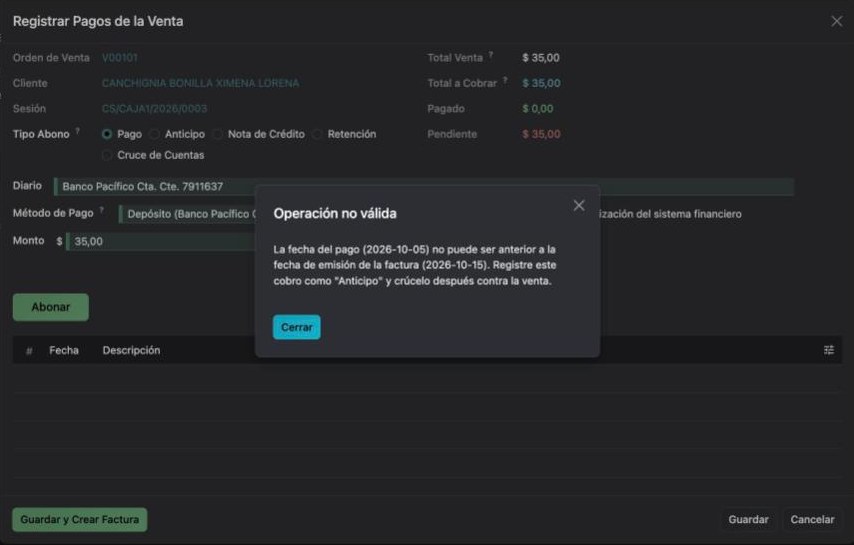
Son dos pasos: primero crear el anticipo y luego aplicarlo a la venta.
Paso 1: crear el anticipo con la fecha del depósito
- En la aplicación Caja de Cobros, abre
Anticipos ‣ Anticipos de Clientes y haz
clic en Nuevo.
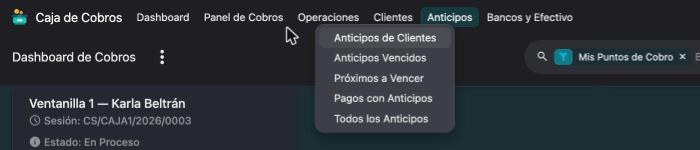
Menú Anticipos ‣ Anticipos de Clientes en la aplicación Caja de Cobros. - En Cliente elige al abonado o cliente de la venta. El anticipo solo se podrá aplicar a ventas de ese mismo cliente.
- En Fecha pon la fecha en que entró el dinero (por ejemplo, 05/10/2026).
- En Glosa escribe de qué es el depósito. Pide
mínimo 30 caracteres, por ejemplo «Depósito Banco Pacífico del 05-oct-2026
por cobro de la venta V00096».
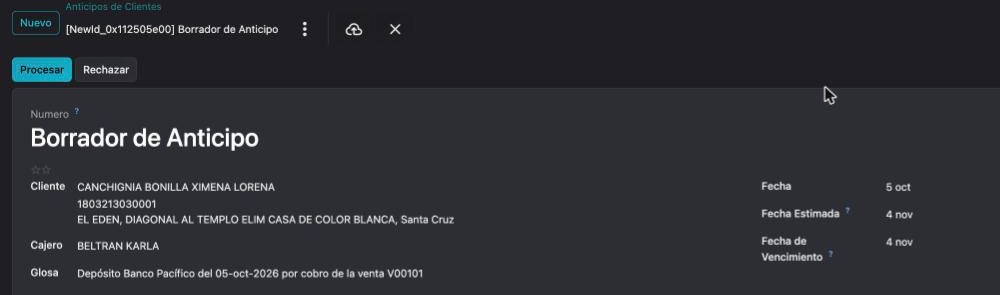
Formulario del anticipo con Cliente, Fecha (5 de octubre) y Glosa llenos. Todavía dice «Borrador de Anticipo». - En la pestaña Formas de Pago haz clic en
Agregar una línea y llena:
- Diario: el banco donde entró el dinero (por ejemplo, Banco Pacífico). El método de pago se llena solo.
- Monto: lo que se depositó.
- N° Documento: el número del comprobante del depósito o transferencia. Si el sistema responde que esa referencia ya está registrada en otro anticipo, ese depósito ya fue ingresado: revisa antes de grabar otro.
- Fecha Doc.: la fecha del depósito, la misma de arriba. Si la dejas vacía el sistema responde «Debe ingresar la fecha de la transferencia/depósito». En pantalla el encabezado de esta columna se ve recortado como «Fecha D…» y el valor como «05/10/2…»: es la primera de las dos columnas de fecha; la segunda es «Fecha V…».

Pestaña Formas de Pago con la línea llena: Diario, Monto, N° Documento y Fecha Doc. (05/10/2026). - Haz clic una sola vez en Procesar. El anticipo toma un número (ANTC000001, por ejemplo) y queda en estado Procesado.
Pulsa «Procesar» UNA sola vez
Procesar tarda: puede demorar desde unos segundos hasta casi medio minuto, y mientras tanto el botón se queda en «Cargando…». Espera. No vuelvas a pulsar aunque parezca que no pasó nada: ese segundo clic es el que cae sobre Devolver No Usado.
Con el primer clic el anticipo queda guardado y procesado. Sabrás que funcionó porque el título deja de decir «Borrador de Anticipo» y pasa a un número (por ejemplo, ANTC000001), el estado de arriba a la derecha cambia a Procesado y los botones de la barra cambian.

Si haces un segundo clic, el botón que queda en ese mismo lugar es Devolver No Usado, que es otra operación: devolverle el dinero al cliente. Si te sale ese diálogo, ciérralo con Cancelar y no lo confirmes: devolverías un dinero que el cliente ya pagó.
Diarios disponibles y cuando el cobro fue con tarjeta
El anticipo se puede registrar contra cuatro diarios: Banco Pacífico (BNK1), Banco Pichincha (BNK2), Caja (CAJA) y Ventas TC DATAFAST (DTAF, tarjeta). Con los dos bancos se llena N° Documento y Fecha Doc., como en el paso 5.
Si el cobro fue con tarjeta (diario Ventas TC DATAFAST), la línea pide además datos de la tarjeta: el número de voucher en N° Documento, la Marca Tarjeta, el Plazo Tarjeta (si es tarjeta de crédito) y el Lote Tarjeta abierto del diario. Si falta alguno, el sistema lo dice al pulsar Procesar.
Paso 2: aplicar el anticipo a la venta
- Abre la venta (TV Cable ‣ Caja ‣ Órdenes de venta). El botón se llama Cobrar si la venta todavía es una cotización (al pulsarlo confirma la venta y abre el diálogo) y Facturar si ya está confirmada. Los dos abren el mismo diálogo, Registrar Pagos de la Venta. No uses Cobro en Efectivo: ese botón cobra todo en efectivo de un solo golpe.
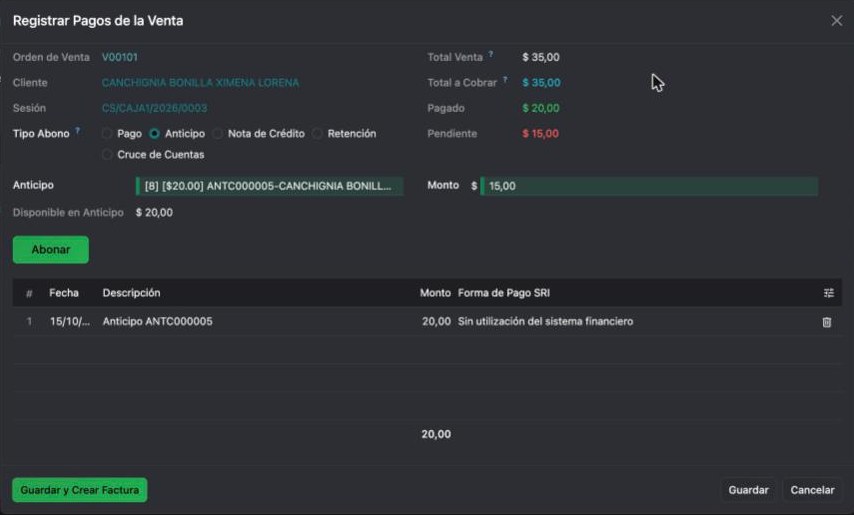
- En Tipo Abono marca Anticipo.
- En Anticipo elige el que acabas de crear. La
lista solo muestra los anticipos del cliente de esta venta.
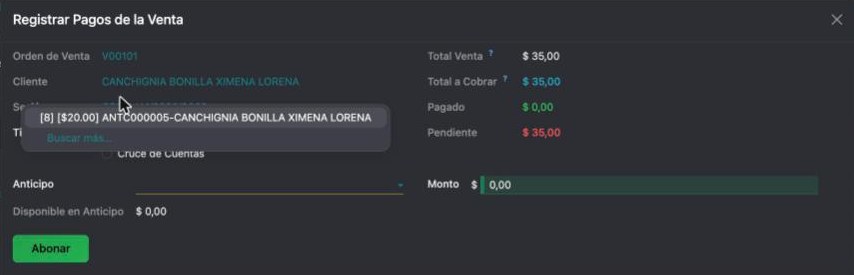
Con Tipo Abono Anticipo, la lista desplegable ofrece el anticipo del cliente, con su número y su saldo. - Revisa el Monto (se llena con lo que se puede aplicar) y haz clic en Abonar.
- Cuando Pendiente llegue a $ 0,00, haz clic en Guardar y Crear Factura.
Qué queda registrado
- El dinero queda en el banco con la fecha del depósito, 5 de octubre.
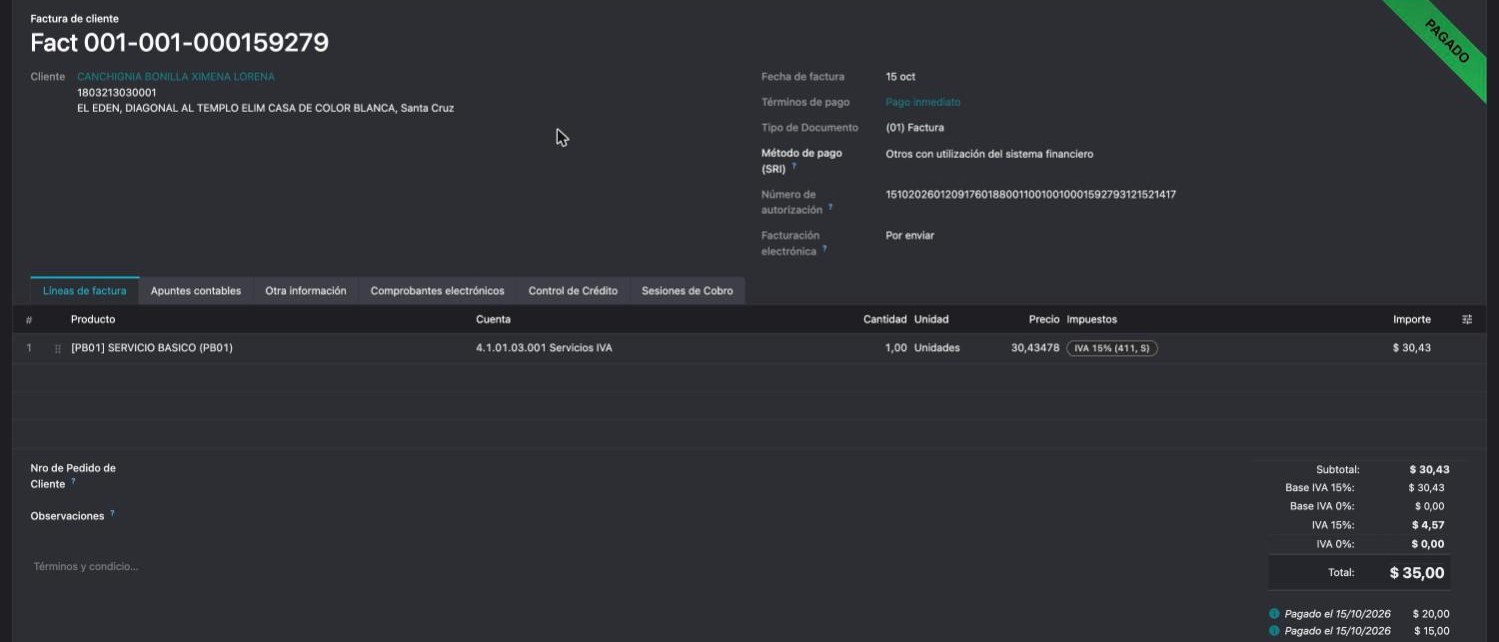
- La aplicación a la factura queda con la fecha del día, 15 de octubre, que es la de la factura. La venta aparece como Pagado.
- Por eso quien revise después verá dos fechas: no es un error, son dos hechos distintos, cuándo entró el dinero y cuándo se aplicó a la venta.
Si el anticipo no cubre todo el valor
Al abonar un anticipo menor que la deuda, el diálogo muestra cuánto va Pagado y cuánto queda Pendiente. El saldo se cubre con otra forma de cobro: otro anticipo, o un Pago con la fecha de hoy. La factura se crea cuando el pendiente llega a cero. El sistema no deja aplicar más de lo que hay disponible en el anticipo, ni más de lo que debe la venta.
Si no ves el diario del banco
Si en el anticipo el campo Diario no te ofrece ningún banco, el diario no está habilitado para anticipos de cliente. Avisa a contabilidad: lo habilita una persona con perfil de gestor contable, una sola vez.
Ver también