Cobrar planillas
El cobro de un abonado se hace siempre con una orden de venta: no existe un asistente aparte que cobre por su cuenta. La orden lleva las planillas que se están pagando, y puede llevar además materiales sueltos —cable, conectores, un decodificador— vendidos en el mismo documento. De ahí sale la factura.
Un solo camino de cobro
Desde el 25 de agosto de 2026 todo cobro de TV Cable pasa por la orden de venta. No existe otra pantalla para cobrar: el asistente de Consultar Deudas solo mira y, como mucho, deja lista la orden.
Abrir la orden
- Abre TV Cable ‣ Caja ‣ Órdenes de venta.
- Crea una orden nueva y elige el Cliente, o entra en una que ya exista.
También se llega aquí desde Consultar Deudas, con el botón Ir a cobrar: la orden nace ya con las planillas puestas y se puede seguir directo a cobrar.
Nota
El filtro Con planillas de TV cable, en la búsqueda del listado, separa los cobros de abonados de las ventas sueltas de material. El listado no filtra por eso de entrada: en caja también se vende material sin ninguna planilla de por medio.
En la cabecera de la orden está además el botón Consultar deudas, que abre el asistente de Consultar deudas con el abonado de la orden ya puesto. Sirve para mirar cuánto debe sin salir de la orden, o, si la orden no tiene cliente, para buscar a cualquier otro abonado.
El material de una visita ya hecha
Si el abonado tiene visitas de la cuadrilla ya Ejecutadas con material por cobrar, esas líneas aparecen precargadas en la orden, junto a las planillas, para que no dependa de que alguien se acuerde. Entran las visitas con Cobrar el material o Genera costo marcados y solo una vez cada una. Qué significa cada casilla está en Órdenes de trabajo. Si la empresa asume ese material, la casilla se desmarca en la orden de trabajo antes de cobrar.
Dónde están los botones de planillas
Los tres botones de planillas —Cargar todas las planillas, Generar planilla y Elegir planillas— no están en la barra de arriba. Viven en una franja de ancho completo, justo encima de las pestañas de la orden, en la misma línea que el campo Contrato a cobrar, a su derecha. En pantalla estrecha los botones bajan solos a una segunda línea.
La franja aparece cuando la orden tiene cliente y ese cliente tiene contratos de cable. Si la orden no tiene cliente, o es una venta de mostrador a alguien sin contratos de cable, no se ve: no hay planillas que cargar ni mes que generar. Cada botón, además, se oculta si la orden está cancelada o ya facturada. En la barra de arriba solo queda Consultar deudas.

Contrato dado de baja
Si el abonado tiene un contrato Terminado con planillas sin pagar, ese contrato aparece en el desplegable Contrato a cobrar y se le cobra lo que debía, con el procedimiento de siempre. Al elegirlo, la orden muestra un aviso en amarillo: solo se cobra lo que ya debía, no se le puede generar planilla nueva ni agregar servicio, y cobrar no lo reactiva. Un contrato terminado sin deuda no aparece en el desplegable. Ver Activar un contrato.
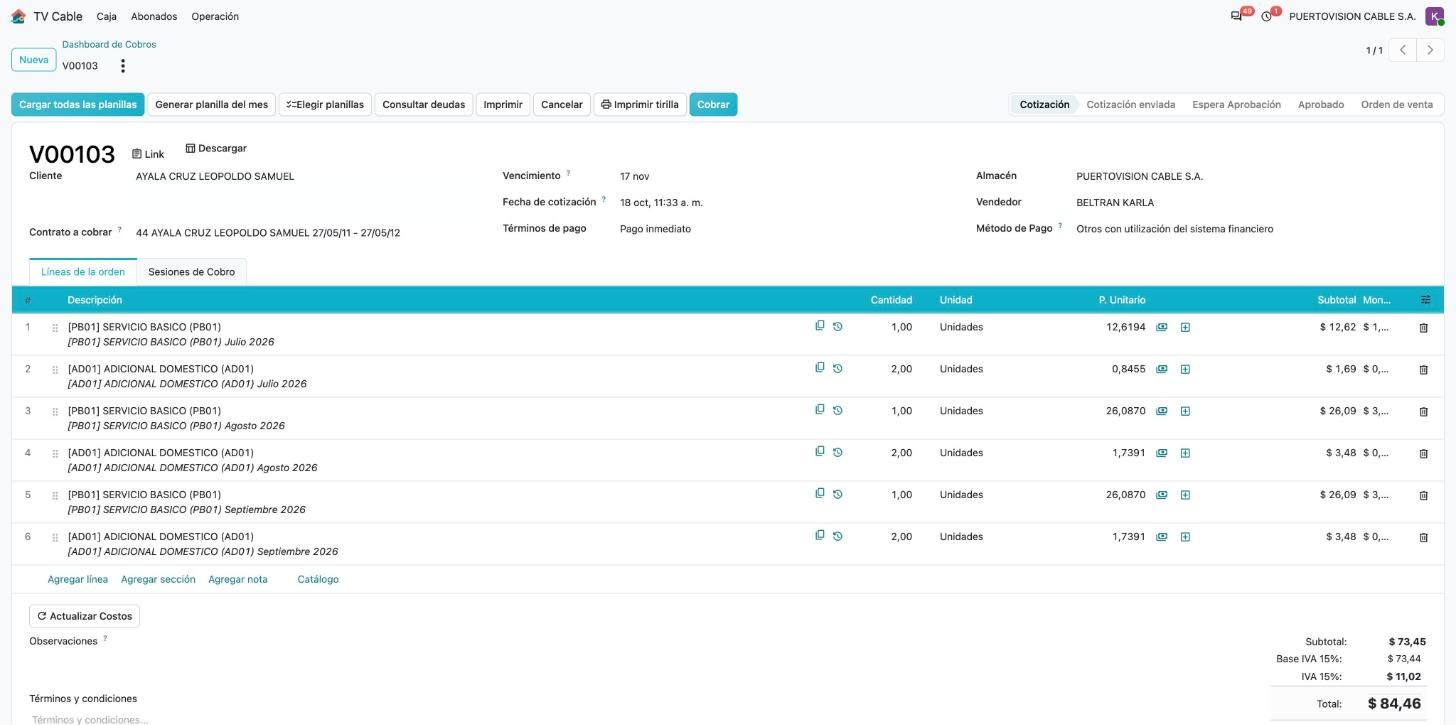
Cargar todas las planillas
Es el caso normal: el abonado paga todo lo que debe. Con el cliente puesto en la orden, haz clic en Cargar todas las planillas y se añaden de un clic todas las planillas pendientes de sus contratos.
Generar planilla
Sirve cuando el abonado quiere pagar meses que todavía no existen: llega antes de que corra la generación mensual, o paga por adelantado hasta diciembre. No hace falta salir del cobro ni abrir el contrato: el asistente se abre aquí mismo, desde la orden.
- Con el cliente puesto en la orden, haz clic en Generar planilla. Si el abonado tiene varias casas, elige antes en Contrato a cobrar de cuál se cobra.
- Elige el Mes (de Enero a Diciembre) y el Año desde el que quieres generar.
- En Meses a generar pon cuántos meses seguidos necesitas, de 1 a 12. Para más de doce, se hace en dos tandas.
- Revisa la vista previa: lista cada período con su importe y dice cuáles se generarán y cuáles se saltan.
- Si algún período todavía no ha empezado, marca la casilla Sí, generar los períodos que aún no han empezado.
- Haz clic en Aceptar.
Las planillas generadas quedan puestas como líneas de esta misma orden, listas para cobrar. Los períodos que ya tenían planilla se saltan solos: no se duplica nada, y si la planilla existente estaba pendiente también entra a la orden.
Lo que conviene saber antes de aceptar
- La casilla de confirmación es a propósito. Sin marcarla no se genera ningún período futuro: así un mes o un año mal tecleado no pasa inadvertido.
- El importe se congela al generar. Si después sube el precio del plan, lo ya generado conserva el precio con el que nació, y una planilla ya facturada no se puede modificar. Por eso cotejar los importes de la vista previa antes de aceptar es parte del cobro, no un trámite.
- La factura sale con la fecha de hoy, aunque la planilla sea de un mes futuro: no se emiten facturas con fecha adelantada.
- Con la orden ya facturada, el botón no deja generar. Las planillas nuevas necesitan una orden nueva.
Elegir planillas
Cuando el abonado no paga todo —tres de los ocho meses que debe, por ejemplo— hace falta decidir cuáles. El botón Elegir planillas abre un diálogo con lo pendiente. Cada planilla sale como una tarjeta, la misma de Consultar Deudas: el período y el contrato arriba, el Total del mes a la derecha y, dentro, los servicios que cobra (Servicio, Precio, Cantidad y Total), con precios finales. Así se elige sabiendo qué contiene cada mes y no solo cuánto suma. Marca la casilla de las que va a pagar y haz clic en Añadir a la orden: entran en la orden exactamente las marcadas.
Lo que el diálogo avisa en amarillo
Si el abonado debe más de lo que se ve en la lista —porque otra parte ya está puesta en otra orden sin facturar—, el diálogo lo dice antes de añadir nada. Léelo: un abonado que debe seis meses y se cobra por tres necesita que alguien lo sepa.
Quitar planillas
Si cargaste una planilla por error —el abonado venía a pagar un mes y le cargaste seis, o elegiste el mes que no era— se quita con el botón Quitar planillas, en la misma franja que los otros tres. Poner la cantidad en cero no sirve: la planilla seguiría enganchada a la línea y su período quedaría retenido, sin poder cobrarse por ningún otro camino.
El botón solo aparece si la orden tiene planillas cargadas y no está facturada ni cancelada. En una venta de mostrador de materiales, sin planillas, no se ve.
- Con la orden abierta, haz clic en Quitar planillas. Se abre un diálogo con una fila por cada planilla cargada: el período, el contrato y el Importe en la orden (con IVA, lo que el abonado paga).
- Marca con la casilla Quitar las planillas que sobran. Abajo, Se quita de la orden suma lo marcado.
- Haz clic en Quitar de la orden. Si no marcaste ninguna, el sistema te lo dice y no hace nada.
Las planillas quitadas vuelven a quedar pendientes de cobro: el período queda disponible otra vez y se puede cargar de nuevo, en esta orden o en otra. El resto de la orden —las demás planillas y el material— no se toca, y en el historial de la orden queda anotado quién quitó qué y por cuánto.
Si la orden estaba confirmada, queda en borrador
Con la orden ya confirmada, al quitar la planilla la orden vuelve a borrador y se queda ahí: el asistente no la confirma de nuevo. Tienes que revisarla y pulsar otra vez Confirmar (o Cobrar) antes de cobrar. Es el paso que se olvida: si no lo haces, la orden sigue en borrador y no se puede cobrar. El diálogo avisa en azul antes de aceptar, y al terminar sale un mensaje que no se cierra solo con la misma instrucción.
Cuándo no deja
- Con la orden facturada o cancelada: lo cobrado está cobrado y quitar líneas descuadraría el comprobante.
- Si la orden confirmada ya tiene facturas o despachos: no se puede devolver a borrador. Anula primero la factura o el despacho y vuelve a entrar.
- Si otra persona ya quitó esas planillas mientras tenías el diálogo abierto: ciérralo y ábrelo de nuevo para ver cómo está la orden.
Quién puede usarlo está en Permisos.
| Los tres botones, hasta cuándo se ven |
|---|
| Los tres —«Cargar todas las planillas», «Generar planilla» y «Elegir planillas»— siguen visibles y funcionando mientras la orden no tenga factura. Que la orden ya esté confirmada no los apaga: una orden confirmada admite líneas nuevas sin problema. Lo único que cierra la puerta es la factura. |
Cobrar
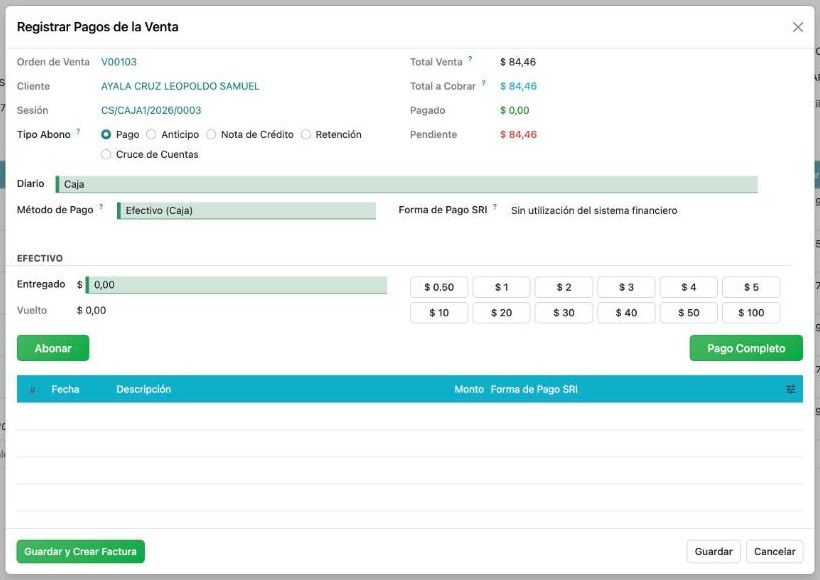
Con las planillas —y el material, si lo hay— puestos en la orden, haz clic en Cobrar. Este botón hace en un solo paso lo que antes eran dos: aprueba la orden y la confirma, y abre de una vez el diálogo de pago.

- Elige la forma de pago: efectivo, tarjeta o cheque.
- Si es efectivo, los botones de billetes ($0.50 a $100) suman el monto entregado.
- Haz clic en Pago Completo si paga todo, o en Abonar para registrar un abono parcial.
- Haz clic en Guardar y Crear Factura.
Nota
Si prefiere guardar el abono sin facturar todavía, usa Guardar en vez de «Guardar y Crear Factura». La orden queda con el pago registrado y se factura después.
El dinero entró antes de la factura
Si el abonado depositó días atrás y el sistema no deja poner esa fecha en «Pago», se registra como anticipo y se cruza contra la venta. Mira Registrar un cobro de una fecha anterior.
«La venta ya está cobrada»
Si la venta ya quedó facturada y pagada y la pantalla no se actualizó, al volver a pulsar Cobrar, Pago Completo o Abonar el sistema no deja cobrar por segunda vez y avisa: «La venta … ya está cobrada: la factura … tiene saldo 0,00. Cierra esta ventana y vuelve a abrir la venta para ver su estado actual». Lo que hay que hacer es justo eso: cerrar la ventana y abrir de nuevo la venta. Se mira el estado real en ese momento, no el que tenía la pantalla al abrirse.
El aviso sale solo cuando todas las facturas publicadas de la venta están en cero de saldo y no queda nada por facturar. No frena una venta nueva ni una que aún no tiene factura publicada, una factura en borrador, una venta a crédito o con saldo pendiente, ni una facturación parcial con cantidad todavía por facturar. Tampoco decide los casos con devoluciones acreditadas: de esos se encarga otra validación.
Ojo: el Panel de cobros es más estricto. Ahí basta con que exista una factura publicada para que no deje cobrar, aunque siga debiendo.
Qué pasa al cobrar
Al quedar pagada la factura, pasan tres cosas juntas:
- Las planillas cobradas se marcan como facturadas y dejan de aparecer en la deuda del abonado.
- El material vendido en la misma orden sale de bodega.
- Si el contrato estaba cortado por deuda, se ordena la reconexión a la cuadrilla.
Si se cancela la factura
Cancelar la factura devuelve la deuda: las planillas que cerraba vuelven a quedar abiertas, para que el abonado no se quede sin deber un mes que nadie le cobró de verdad.
Ver también