Corregir una factura emitida con un valor equivocado
Cuando una factura ya emitida salió con un precio que no era, no se corrige encima: se anula, se arregla el precio donde nace y se vuelve a facturar. Esta página recorre el caso completo, con el ejemplo de un abonado al que se le facturó el adicional comercial más caro de lo que debía.
El orden importa
Cada paso deja algo listo para el siguiente. Si se saltan pasos, la factura nueva vuelve a salir con el valor viejo y parece que nada funcionó.
Ver también
Antes de empezar
El precio nace en el contrato. Cada servicio del contrato tiene su Precio acordado, y de ahí se copia a la planilla del mes; la planilla se lo copia a la orden de venta, y la orden a la factura. Por eso corregir solo el contrato no arregla lo que ya se generó: hay que corregir la cadena entera.
El servicio básico no se toca
Su precio puede verse raro (26,0870) y es correcto: con el IVA da exactamente $30,00. Si se cambia por el valor que aparece en facturas del sistema anterior, se le cobrará de menos al abonado.
Anular la factura
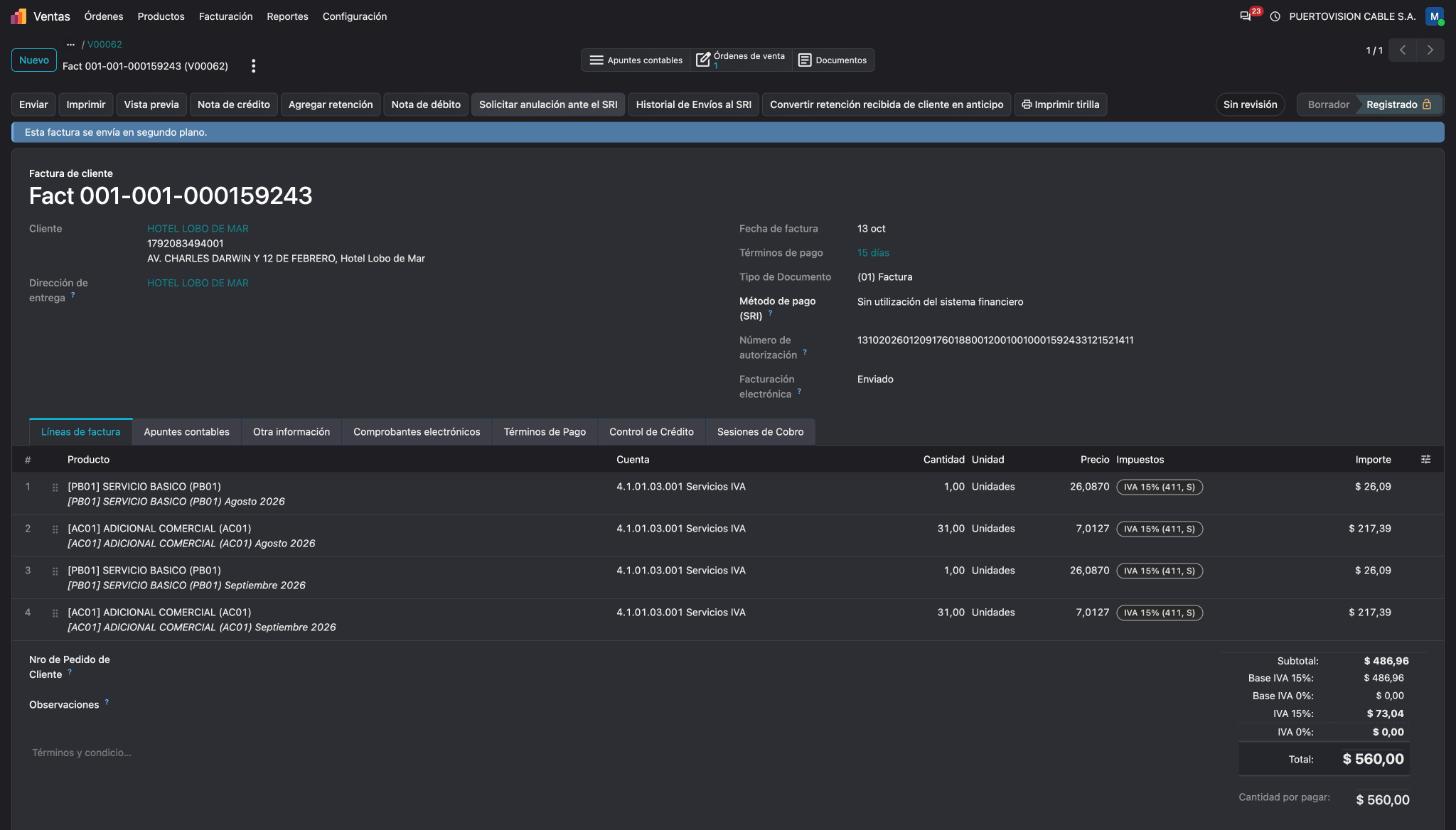
- Abre la factura. No tiene botón Cancelar: una factura autorizada por el SRI no se cancela desde aquí.
- Anula primero la factura en el portal del SRI.
- Vuelve a la factura y haz clic en Solicitar anulación ante el SRI y luego en Procesar ahora.
Primero el SRI
Odoo solo recoge la anulación hecha en el portal del SRI. Si se pulsa el botón antes, avisa de que el documento sigue autorizado y no deja continuar.
La factura queda en Cancelado y su facturación electrónica también dice «Cancelado».
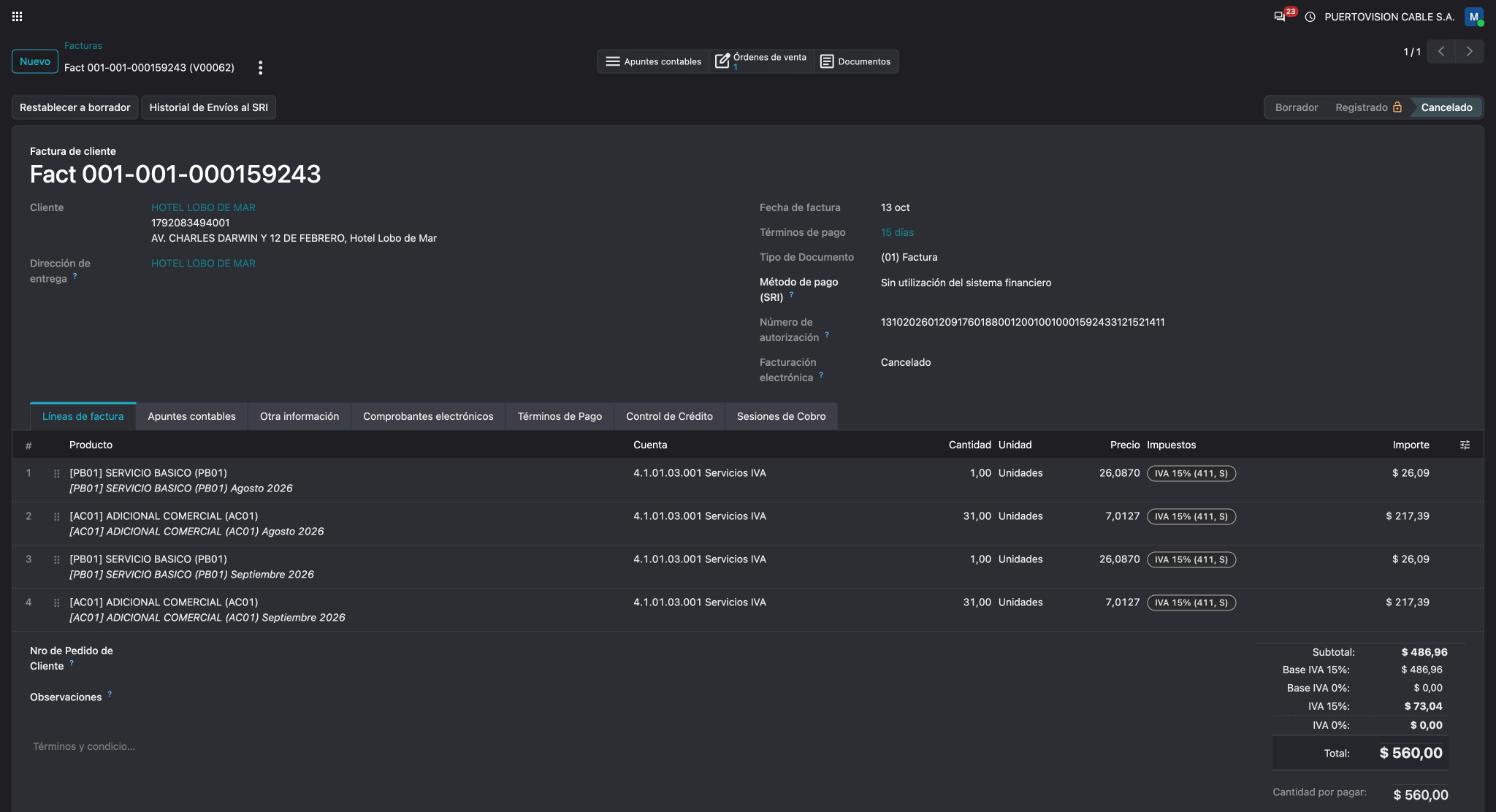
No uses Restablecer a borrador: una factura anulada queda cancelada, no en borrador.
Corregir las tarifas desde el contrato
Todo lo que sigue se hace en un solo sitio: la ficha del contrato, en TV Cable ‣ Abonados ‣ Contratos. Al anular la factura, las planillas que cobraba volvieron solas a estar abiertas, pero con el precio viejo; por eso se corrigen después de anular, no antes. Abre el contrato del abonado y sigue este orden.
1. Revisa que las planillas volvieron a estar abiertas
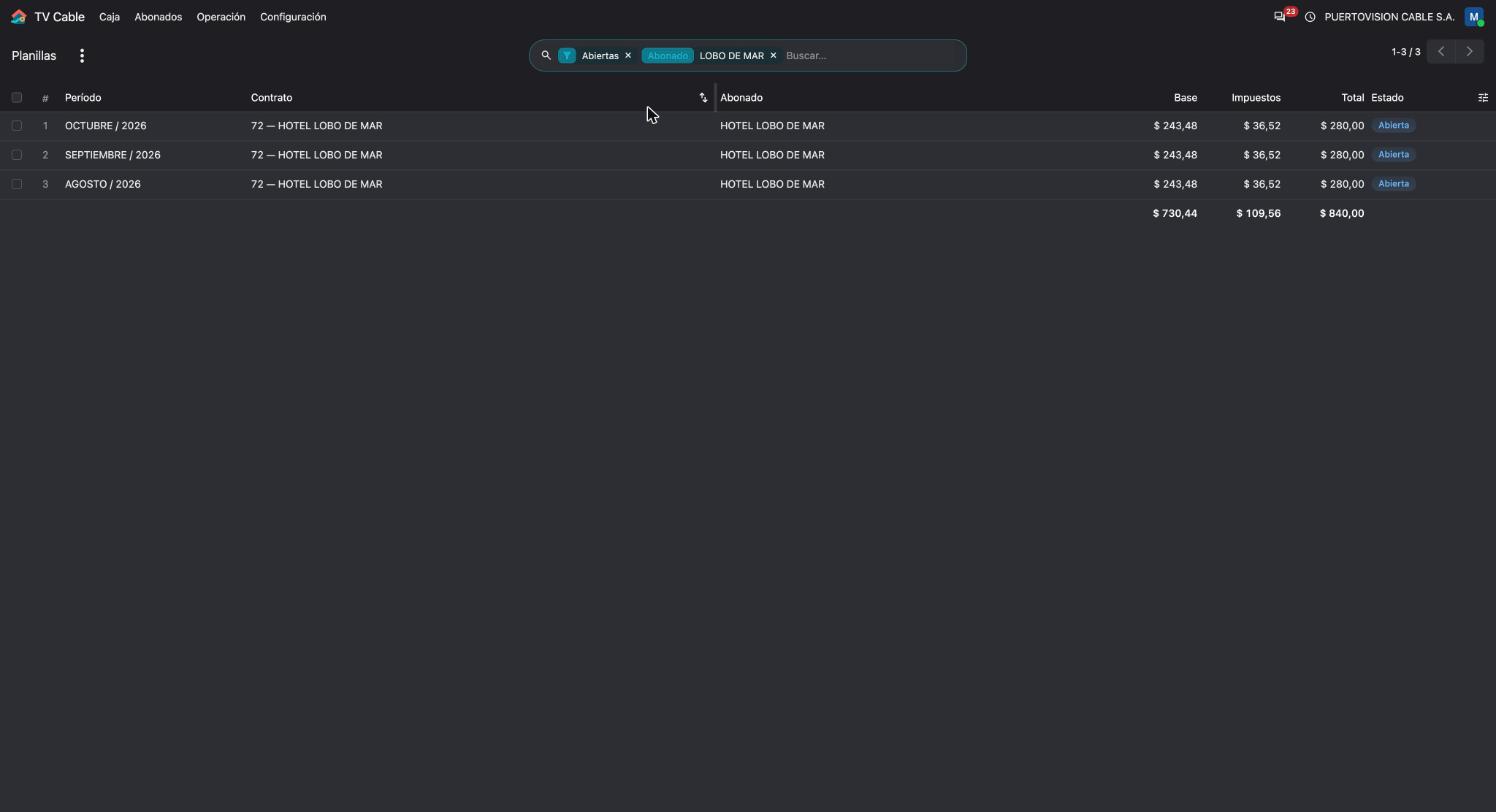
Entra en la pestaña Planillas por cobrar: deben estar listadas las planillas que cobraba la factura anulada, todavía con el valor equivocado. El Total por cobrar de abajo suma todas las abiertas del contrato.
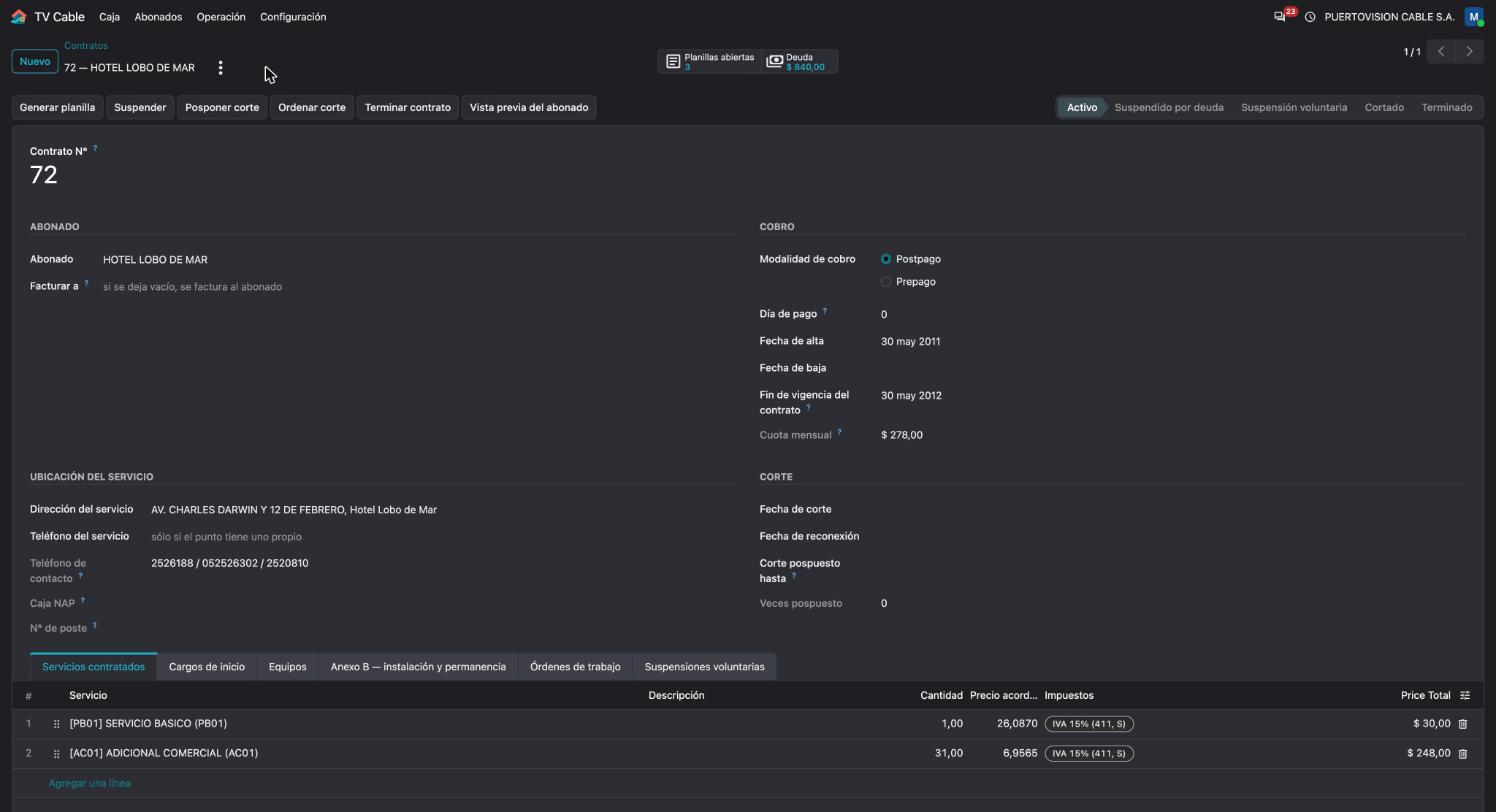
2. Corrige el precio en la línea del contrato
- En la pestaña Servicios contratados, haz clic sobre el precio equivocado.
- Escribe el precio correcto y guarda.
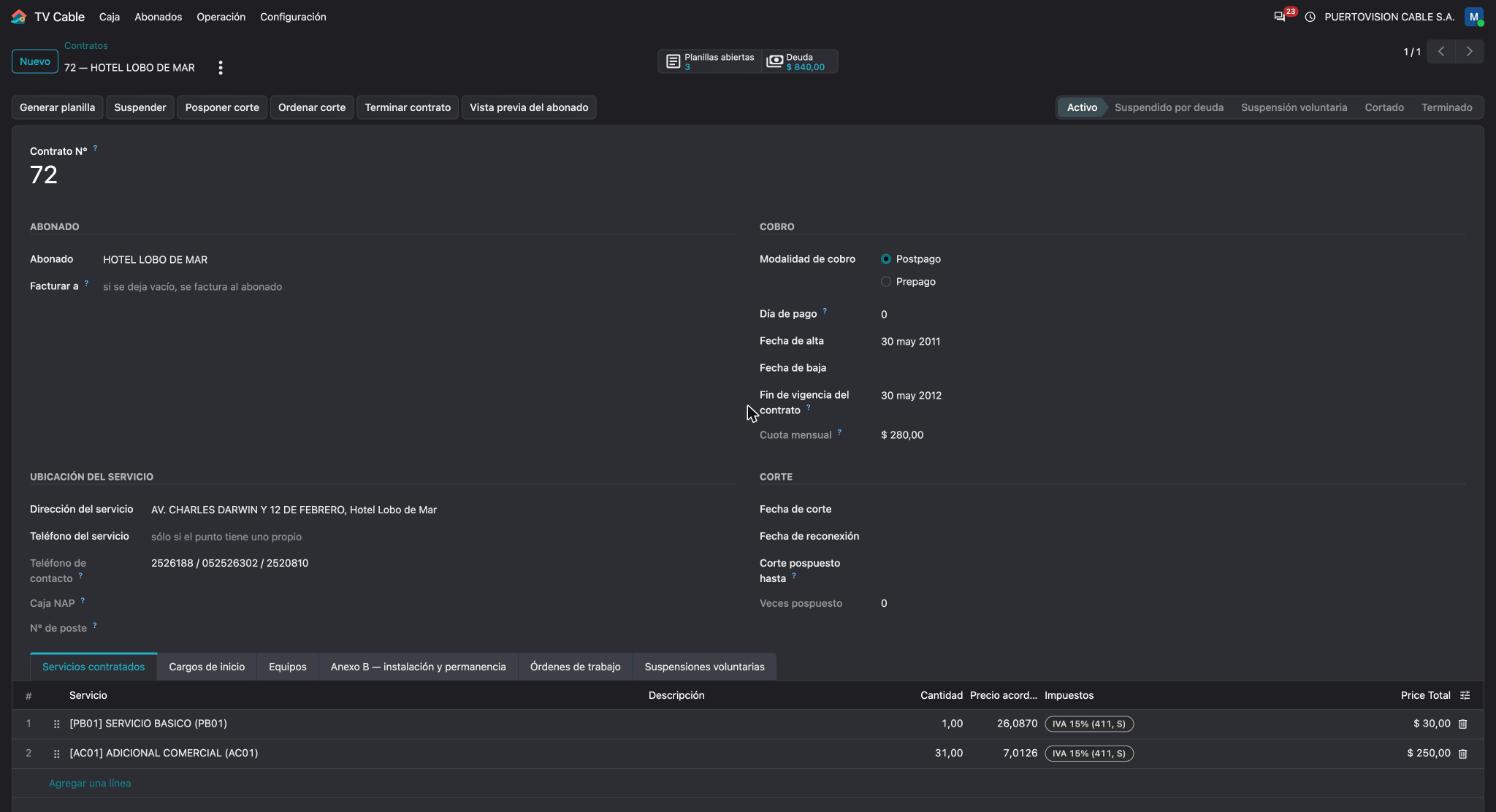
La Cuota mensual del contrato cambia sola. En el ejemplo pasó de $280,00 a $278,00.
Solo los meses futuros
Esto corrige las planillas que se generen desde ahora. Las que ya existen conservan el precio con el que nacieron: se corrigen en el paso siguiente.
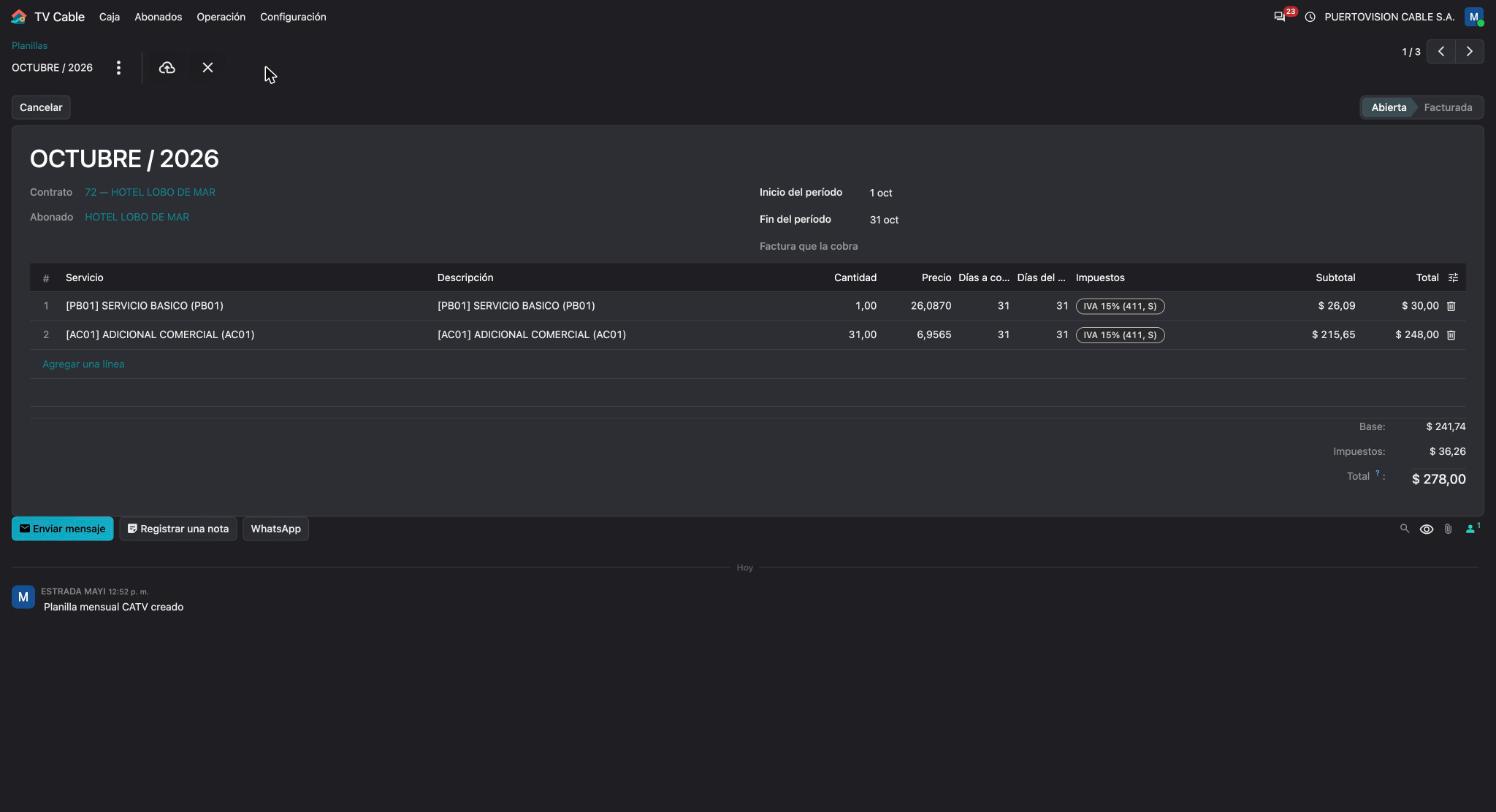
3. Corrige cada planilla abierta
Sin salir del contrato, vuelve a la pestaña Planillas por cobrar, haz clic en una planilla, corrige el precio del servicio y acepta. Repite con cada una. El total de la planilla baja al valor correcto ($278,00 en el ejemplo) y se guarda junto con el contrato.
La pestaña Planillas cobradas solo se consulta: una planilla ya facturada no se edita.
Cancelar la orden de venta antigua
La orden de venta de la que salió la factura sigue reteniendo las planillas: mientras exista, no se pueden cobrar en ninguna otra parte.
- Abre la orden. Estará Bloqueada; haz clic en Desbloquear.
- Haz clic en Cancelar y confirma.
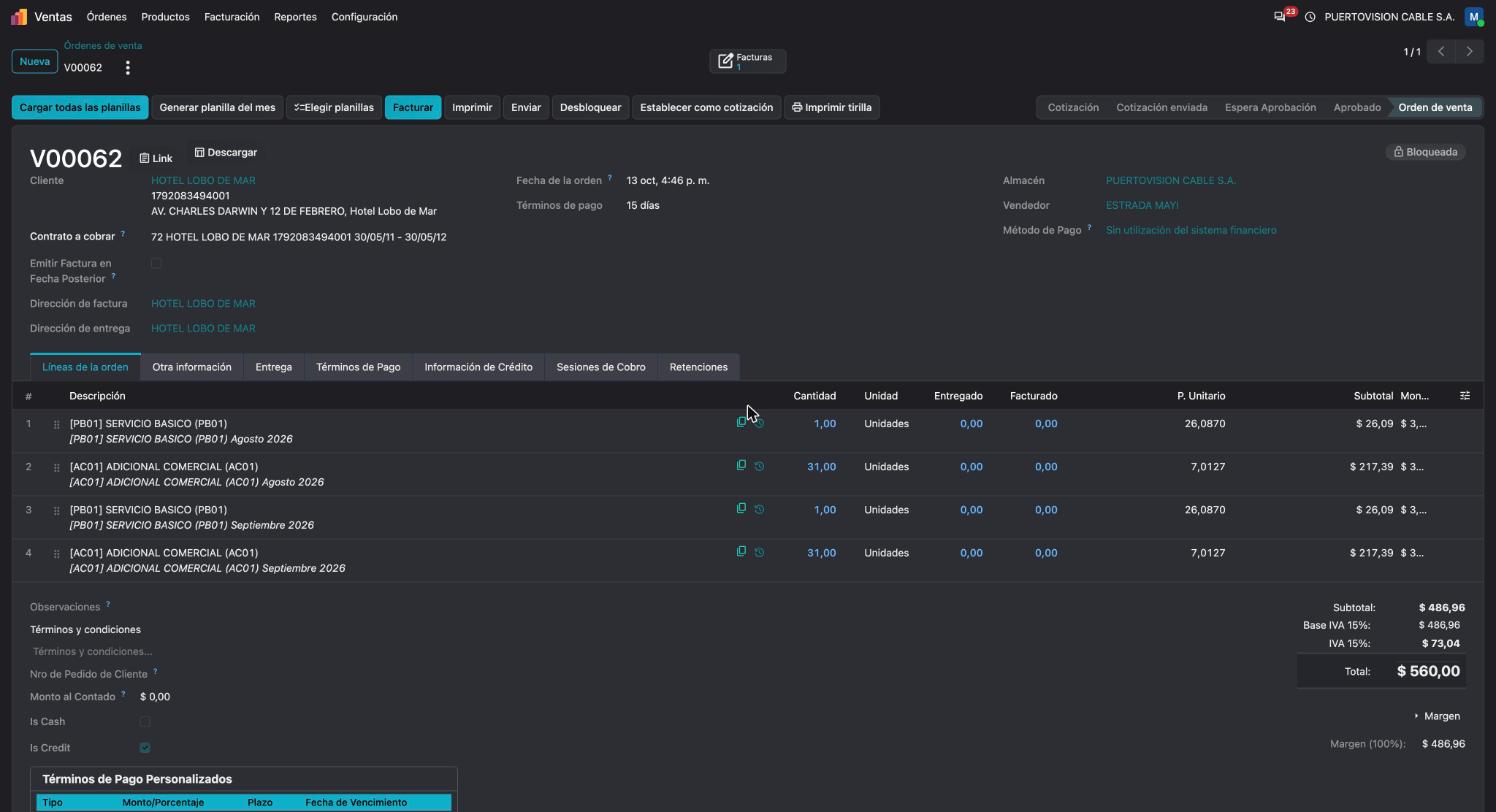
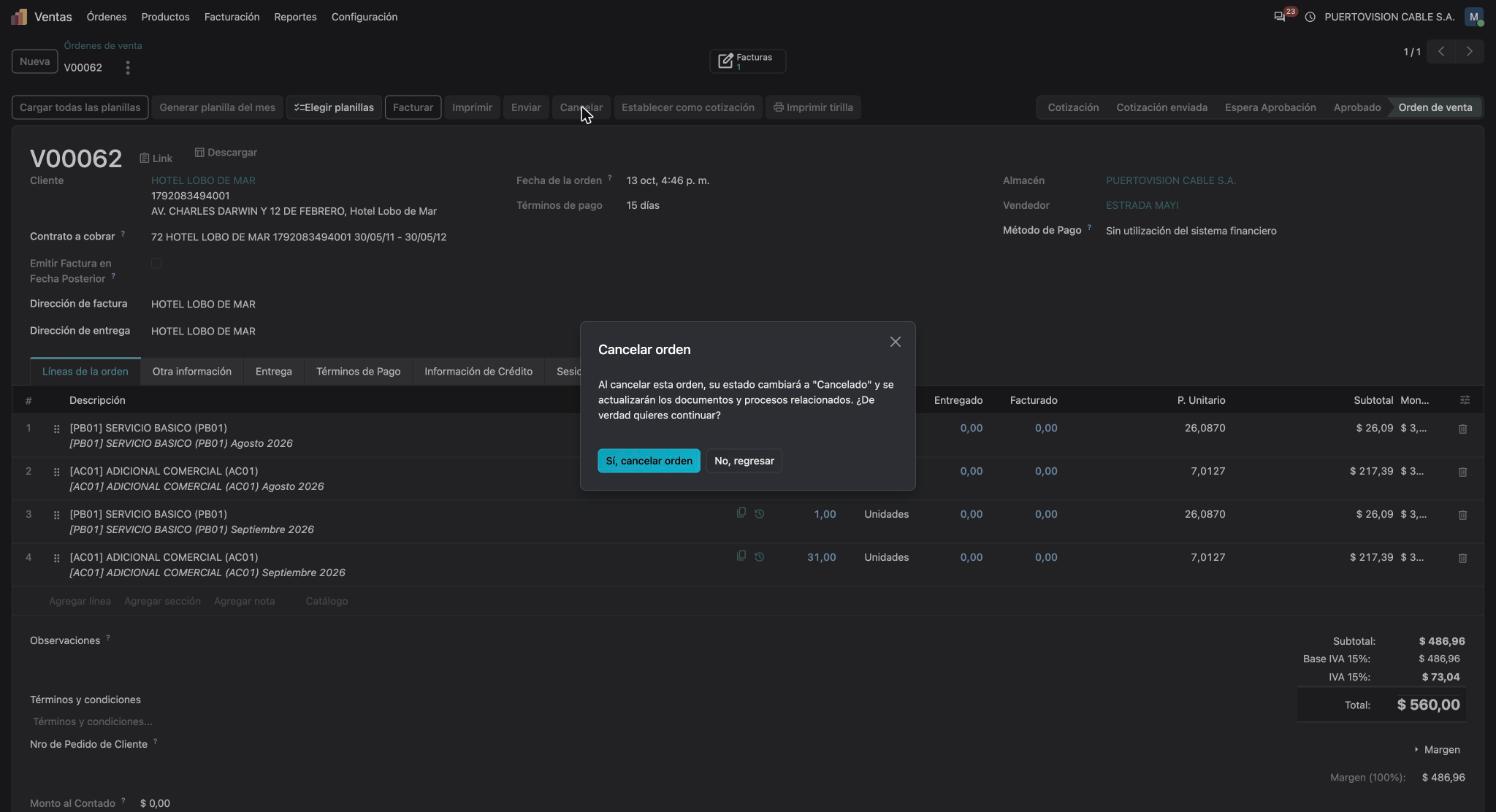
La orden queda en Cancelado.
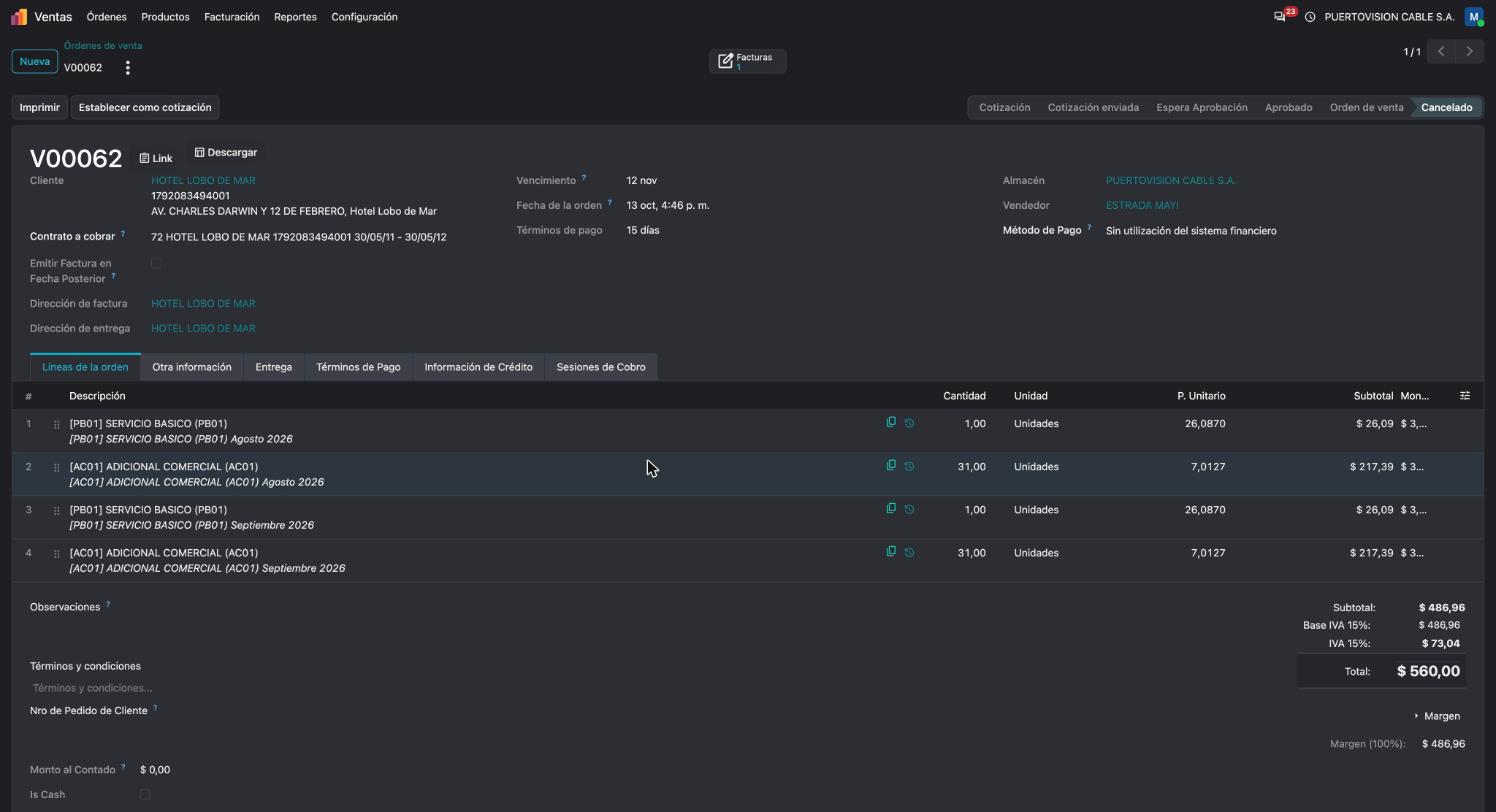
La orden vieja no se reutiliza
Es de otro día y ya entró en el cierre de ese día. La factura nueva va en una orden nueva, con la fecha de hoy.
Crear la orden nueva y facturar
- Crea una orden nueva y elige al abonado.
- Haz clic en Cargar todas las planillas.
Aparecen todas las planillas pendientes, ya con el precio corregido, y el total es el esperado: en el ejemplo, tres meses a $278,00 = $834,00. Desde aquí se cobra y se factura como siempre.
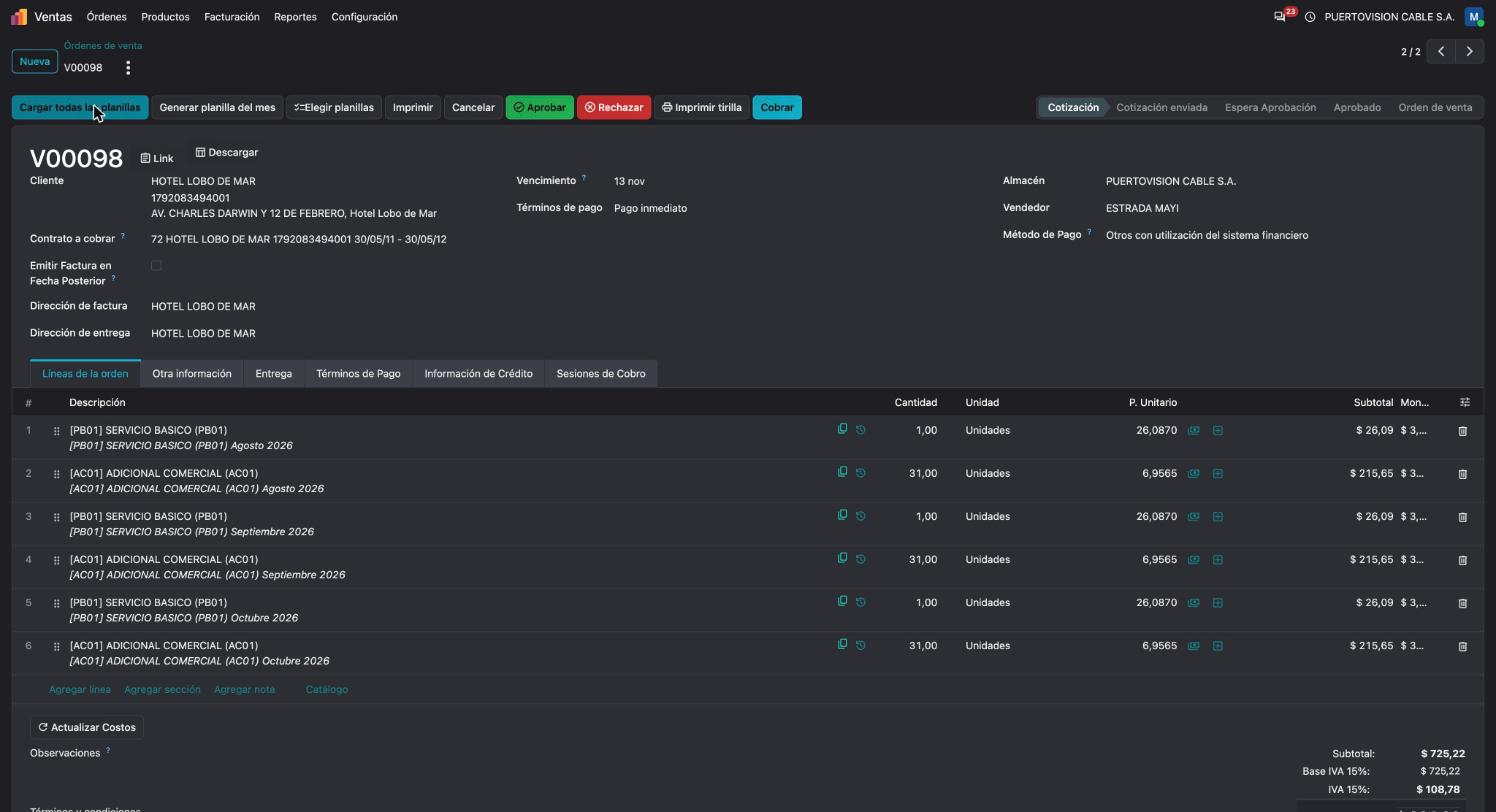
Si no aparecen todas las planillas
Alguna quedó retenida en una orden anterior. La pantalla indica en cuál está y quién la tiene: hay que cancelar también esa orden.
Resumen
| # | Qué haces | Cómo sabes que salió bien |
|---|---|---|
| 1 | Anulas en el portal del SRI y lo recoges en Odoo | La factura queda Cancelado |
| 2 | En el contrato, pestaña Planillas por cobrar, revisas las planillas | Vuelven a estar abiertas, con el precio viejo |
| 3 | Corriges el precio en Servicios contratados | Cambia la cuota mensual |
| 4 | Corriges cada planilla en Planillas por cobrar | Baja el total de cada una |
| 5 | Desbloqueas y cancelas la orden vieja | Queda en Cancelado |
| 6 | Creas la orden nueva y cargas las planillas | Salen todas, con el total correcto |