Revisión de suspensión voluntaria
La revisión de suspensión voluntaria es la relación de contratos que están en suspensión voluntaria y que alguien con permisos tiene que resolver: o se reactivan, o se dan de baja con retiro de equipos. Funciona igual que el listado de corte —se genera, se marcan las líneas y se emiten las órdenes de trabajo—, pero con otra pregunta: no «¿a quién se le corta?», sino «¿qué se hace con este abonado que lleva tiempo suspendido?».
Ver también
- Suspensiones, donde se explica la suspensión voluntaria
- Listados de corte
- Órdenes de trabajo
- Operaciones sobre el contrato
Qué contratos entran
Entran los contratos en Suspensión voluntaria cuya suspensión ya venció: el abonado pidió pausar el servicio hasta una fecha, esa fecha pasó y nadie decidió qué sigue. Se saltan los que tienen una suspensión vigente que cubre la fecha del listado, porque esos todavía están dentro de lo que el abonado pidió.
Cada línea trae también la deuda, con el mismo reparto que el listado de corte. No es un adorno: si el abonado debe, reactivar o dar de baja pide la autorización de gerencia (se explica más abajo), así que quien decide necesita verla antes.
Solo las suspensiones aprobadas
La revisión toma únicamente las suspensiones aprobadas. Una suspensión en borrador, por aprobar o rechazada no suspendió el contrato, así que no tiene nada que revisar aquí. Ver Suspensiones.
Generar la revisión
- Abre TV Cable ‣ Operación ‣ Revisión de suspensión voluntaria
y haz clic en Nuevo.

Menú TV Cable ‣ Operación ‣ Revisión de suspensión voluntaria. 
Revisión nueva, todavía en borrador y sin líneas: arriba a la izquierda está el botón Generar listado. - Haz clic en Generar listado.
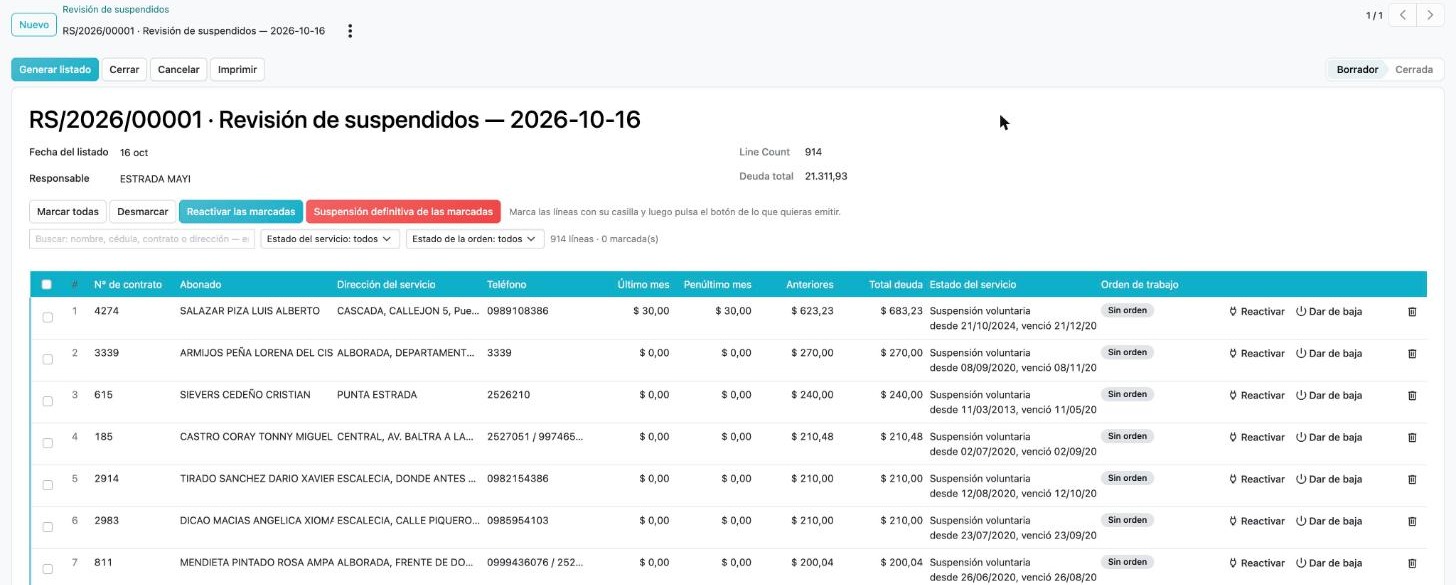
La revisión ya generada: a la derecha el número de líneas y la Deuda total; abajo, cada contrato con Último mes, Penúltimo mes, Anteriores, Total deuda, Estado del servicio —con la fecha en que empezó y en que venció la suspensión— y Orden de trabajo.
Generar de nuevo mientras el listado sigue en borrador borra las líneas anteriores y las vuelve a calcular.
Decidir: reactivar o dar de baja
Hay dos formas de decidir, y las dos terminan en una orden de trabajo para la cuadrilla:
- Una línea: haz clic en Reactivar o en Dar de baja, al final de la fila.
- Varias a la vez: marca las líneas con su casilla —o usa Marcar todas y Desmarcar— y pulsa Reactivar las marcadas o Suspensión definitiva de las marcadas. Este segundo botón solo lo ve gerencia.
| Decisión | Qué hace |
|---|---|
| Reactivar | Crea la orden de reconexión: el abonado vuelve a tener servicio cuando el técnico cierra la orden. La orden nace en borrador y sale a la cuadrilla cuando se emite (ver Órdenes de trabajo). |
| Dar de baja | La suspensión definitiva: da de baja el contrato y manda retirar los equipos. La autoriza gerencia; si quien la pulsa no es gerencia, el sistema se lo dice y le sugiere pasarle el caso. |
Si el abonado debe
Con deuda, reactivar o dar de baja pide la autorización de gerencia, y esa petición solo se hace desde la fila —el botón de la propia línea, o el lote con una sola marcada—. El sistema crea la solicitud y avisa con su número y lo que debe el abonado. Autorizarla no condona la deuda.
Si marcas varias líneas con deuda y usas el botón de lote, esas líneas se saltan y el aviso lo dice, con cuánto debe cada una y cuántas autorizaciones harían falta; no se piden de golpe a propósito. Las líneas sin deuda sí reciben su orden. Una línea saltada sigue pendiente: al día siguiente está igual y puedes pedirla una por una. Y si una línea ya tiene una orden de trabajo que no esté cancelada, también se salta y se avisa.
Imprimir
Imprimir saca el Listado de corte: el papel de oficina, en A4 horizontal y con la deuda por tramos. Nadie se lo lleva a la calle.
El papel de la cuadrilla, Corte de servicio (cuadrillas), y el botón Imprimir apaisado son solo del corte por deuda: la revisión no los tiene, y por eso ese botón no aparece aquí.
Cerrar o cancelar
Cerrar congela el listado: ya no se regenera ni admite emitir más órdenes, de modo que lo impreso que salió a la calle sigue siendo el registro de lo que se pidió. Cancelar anula el listado entero; si ya hay órdenes emitidas, primero cancélalas en Órdenes de trabajo.